【Godot】ゲーム制作エンジンとしてのメリットとデメリット、ダウンロード方法について解説
DAI
Godotで始める個人ゲーム開発
Godot Modern Themeは、Godot 4.6から新しくデフォルトになったエディタテーマです。実はこれ、コミュニティで大人気だった「Godot Minimal Theme」が公式に統合されたもので、シンプルで洗練されたデザインが特徴なんです。
この記事では、Godot Modern Themeの特徴や使い方、従来のClassic Themeとの違いを詳しく解説していきます。
Godot Modern Themeは、Godot 4.6から新しくデフォルトになったエディタテーマです。
実は、このテーマの元になったのは、GitHubで3,800以上のスターを獲得していた「Godot Minimal Theme」というコミュニティプロジェクト。制作者のpassivestar氏と、Godotのコア開発者であるMichael Alexsander氏が協力して、公式テーマとして生まれ変わりました。
「Godot Minimal Theme」は、従来のGodotエディタの見た目を「もっとモダンで使いやすくしたい」という想いから生まれたプロジェクトでした。リリース後、多くの開発者から支持を集め、Godot開発チームの目にも留まります。
そして、「これを公式テーマにしよう」という流れになり、さらなる改善を加えた上でGodot 4.6に統合されることになったんです。Godot Modern Themeとして正式に採用されたことで、すべてのユーザーが標準で利用できるようになりました。
もちろん、従来のテーマは「Classic Theme」として引き続き使えます。好みに応じて選べるので安心してください。
Godot Modern Themeは「ミニマリズム」と「機能性」の両立を目指してデザインされています。
実際にGodot Modern Themeを使ってみて感じた特徴はこんな感じです:
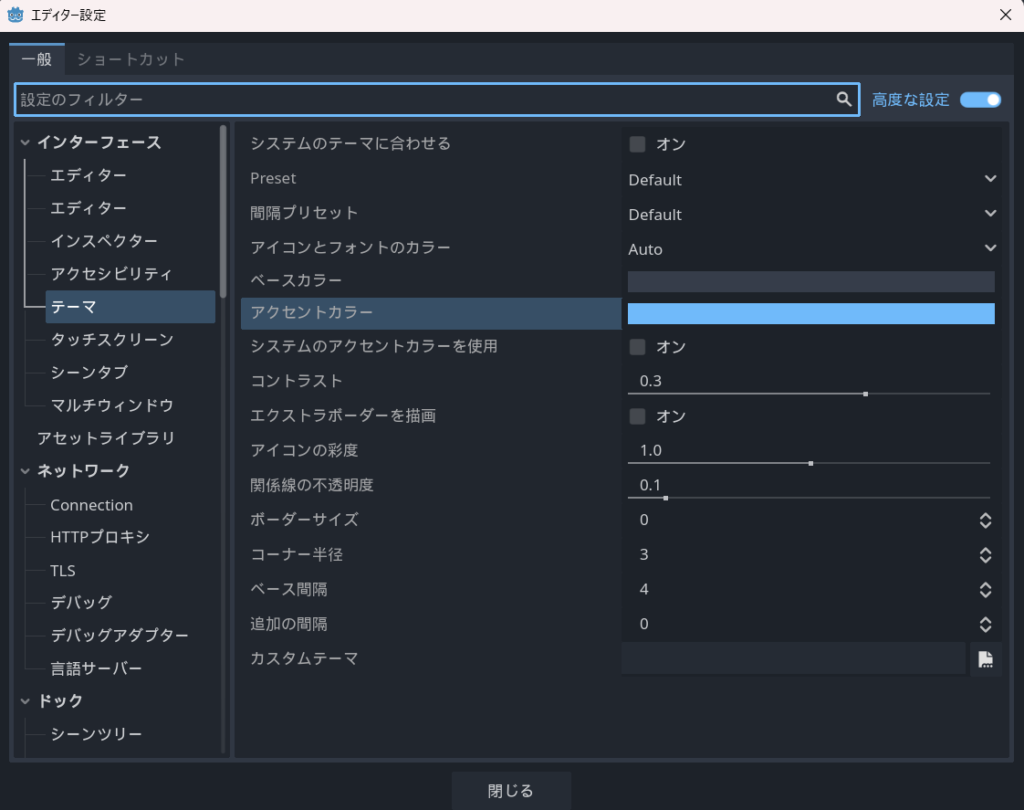
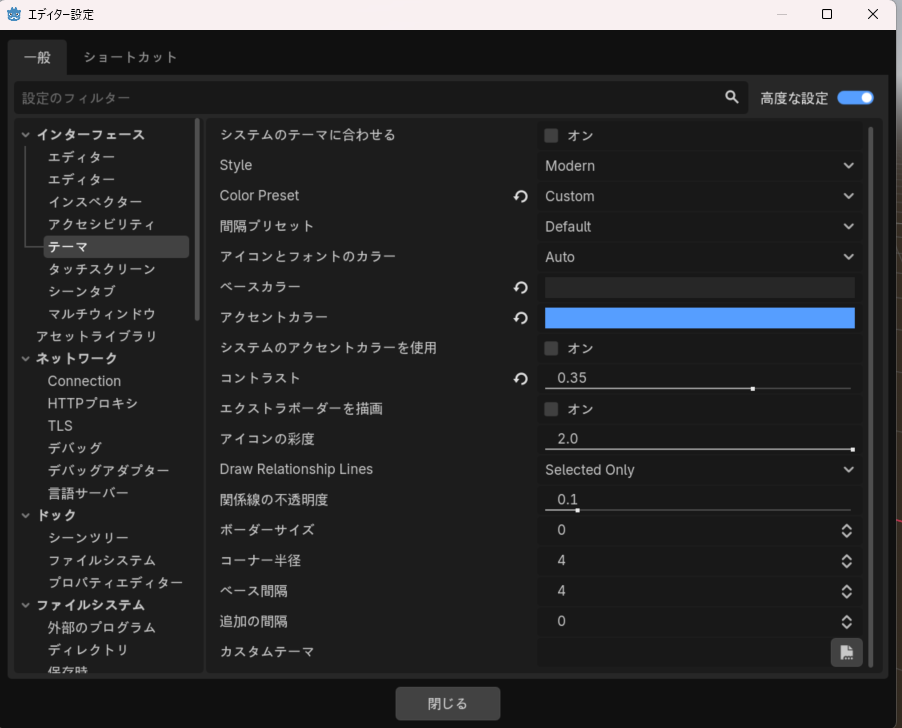
Godot Modern ThemeとClassic Themeには、いくつかの明確な違いがあります:
Godot 4.6では、Godot Modern Themeと合わせてインスペクター(特に配列エディタ)も刷新されました。無駄なスペースを削減し、情報とコントロールを最小限に集約することで、より効率的な編集が可能になっています。
Godot Modern Themeはまだベータ版ということもあり、GitHubディスカッションやBlueskyで活発に議論されています。
気に入っている人の意見:
改善してほしいという声:
開発チームはこういったフィードバックをしっかり受け止めていて、正式リリースに向けてさらに改善していく予定とのことです。
Godot 4.6以降で新規プロジェクトを作成すると、自動的にGodot Modern Themeが適用されます。特別な設定は不要で、すぐに新しいデザインでの開発を始められます。
「やっぱり従来の見た目の方が好き」という人もいますよね。そんな時は、Godot Modern ThemeからClassic Themeに簡単に切り替えられます:
ちなみに、エディタの再起動は不要です。設定を変更してから1秒ほど待つと反映されます(環境によってはもう少し時間がかかる場合も)。閉じるタイミングが早すぎると反映されないことがあるので、ちょっと待ってから閉じるのがコツです。
Godot Modern Themeでは、エディタ設定から様々なカスタマイズが可能です。「高度な設定」をオンにすると、さらに詳細な設定項目が表示されます。
基本設定:
色の設定:
視覚調整:
レイアウト設定:
Godot 4.6の新機能:
これらの設定を組み合わせることで、Godot Modern Themeを自分好みのエディタ環境にカスタマイズできます。
Godot 4.5以前で作成したプロジェクトをGodot 4.6で開いた場合、エディタテーマは自動的には変更されません。これは、ユーザーの作業環境を急に変えないための配慮です。
Godot Modern Themeを試したい場合は、前述の方法で手動で切り替える必要があります。
エディタテーマの変更は、あくまでエディタの見た目を変更するだけで、ゲーム自体のビジュアルには一切影響しません。UIテーマやゲーム内のデザインは、従来通り独立して管理されます。
Godot Modern Themeは、特に以下のような開発者におすすめです:
Godot Modern Themeは、コミュニティの支持を受けて公式統合された、モダンで洗練されたエディタテーマです。Godot 4.6から標準で使用できるようになり、多くの開発者に支持されています。
Godot Modern Themeのメリット:
Godot Modern Themeのデメリット:
今後のアップデートで、さらに多くのカスタマイズオプションや改善が予定されています。Godot 4.6の正式リリースに向けて、ぜひGodot Modern Themeを試してみてください。
詳しい設定方法や最新情報は、Godot公式ドキュメントもご覧ください。
いいえ、既存のプロジェクトは自動的には変更されません。エディタ設定から手動でGodot Modern Themeに切り替える必要があります。
公式には4.6以降でしか使えませんが、元になった「Godot Minimal Theme」をGitHubからダウンロードして使うことはできます。
ただし、Godot 4.6のGodot Modern Themeは公式統合された際に色々と改善されているので、できれば4.6を使うのがおすすめです。
参考リンク:
はい、Godotではカスタムテーマの作成が可能です。エディタ設定から、独自のカラースキームやフォント設定を行えます。Godot Modern Themeをベースにカスタマイズすることもできます。
好みの問題ですが、新しく開発を始める場合はGodot Modern Themeを試してみることをおすすめします。慣れ親しんだ環境が良い場合は、Classic Themeを選択すると良いでしょう。
再起動は不要です。ただし、設定を変更してから実際に反映されるまで1秒ほどかかります。設定を変更したらちょっと待ってから、設定ウィンドウを閉じるのがコツです。
エディタ設定の右上に「高度な設定」トグルがあります。これをオンにすると、ボーダーサイズ、コーナー半径、関係線の不透明度など、さらに詳細なカスタマイズ項目が表示されます。初心者は基本設定だけで十分ですが、細かく調整したい場合は有効にしてみましょう。
Styleを変更すると全体的な見た目が変わりますが、Color Presetは色の組み合わせを調整するものです。
関連記事:
参考リンク:
この記事はGodot 4.6 beta 3を元に執筆されています。正式リリース版では一部内容が変更される可能性があります。また、比較画像はGodot 4.5.1のClassic Themeと、Godot 4.6 beta 3のGodot Modern Themeを使用しています。